 ここをクリックします。「メールアドレスを収集する」を右側のプルダウンメニューで「

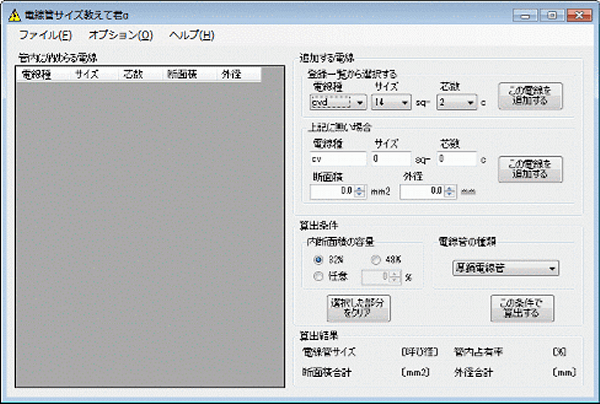
計算が面倒なケーブルの電圧降下を簡単に出来る便利なアプリ、『電圧降下君』これさえあれば、電圧降下の計算なんて簡単です。電圧降下と一緒にケーブルサイズも教えてくれるので、設計段階でも役立ちます。
スポンサーリンク
サイト内に一部広告が含まれています。
電気工事やほかの業種でも出面管理は、大切です。
出面管理は、職人さんへの賃金支払いの管理に利用したり、業務の効率化に利用したりと現場作業全般の改善や職人さんの処遇改善などに関わる大切な履歴です。
多くの会社で作業終了後、帰社してから提出される日報を基に出頭確認されていると思います。
しかしこれでは、リアルタイムでの入・退場の管理ができず、実際の作業時間を把握できないので、どこに無駄があって、どう改善すればいいのかが分かりません。
まずは、完全無料でできる簡単なものからご紹介いたします。
その他に入・退場時間を正確に把握できる便利な出面管理アプリの代表的なものを2選ご紹介いたします。
何の縛りもなく、完全無料で出面管理をするなら、Googleフォーム+スプレッドシートの組み合わせがおすすめです。
Googleが無料提供しているGoogleフォームを利用してオリジナルの出面管理システムを作って、QRコードを現場に提示し、スマホで読取り、必要事項を選択してもらうことで、入・退場時間や対象者の氏名等を確認することができます。
最初の設定に慣れないと面倒に感じますが、すぐに慣れて、その後は数分で完成させることができるようになります。
この方法なら、Google の仕様が大きく変更されない限り、永続的に完全無料で利用することができるのが最大のメリットです。
Googleのフォームを開きます。
※画像クリックで原寸大表示します。
Google chromeの右上部にある9点リーダー「GoogleChrom9点リーダー」⇒アプリ一覧内のフォーム「Googleフォームタブ」の順にクリックします。
続いて、「新しいフォームを作成」をクリックします。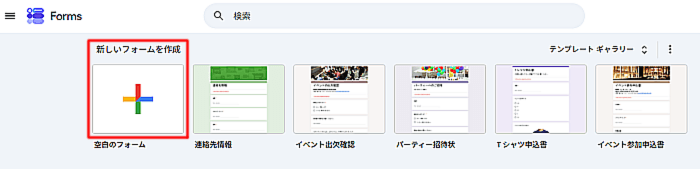
これでようやく、新しいフォームの作成画面に移行します。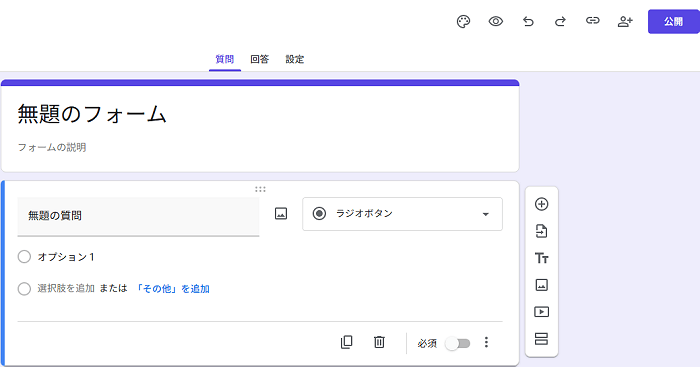
※画像クリックで原寸大表示します。
この画面で出面管理票を作るので、最初に管理しやすい名前を付けてください。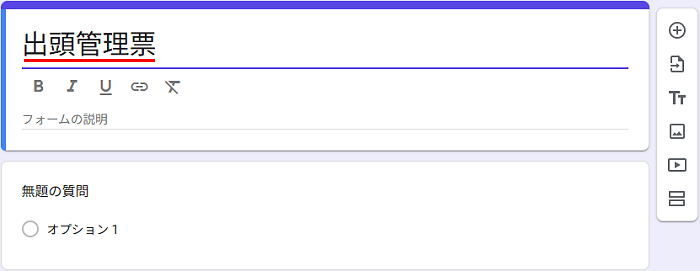
今回は、デモとして作成していますので、仮に「出面管理票」としましたが、これなら現場ごとに使うとき、後ろに(現場名)とすれば、各現場ごとの出面管理も簡単に行うことができます。
フォームの名前を付けたら次に行うのが、出面管理に必要な情報の入力方法を決めていきます。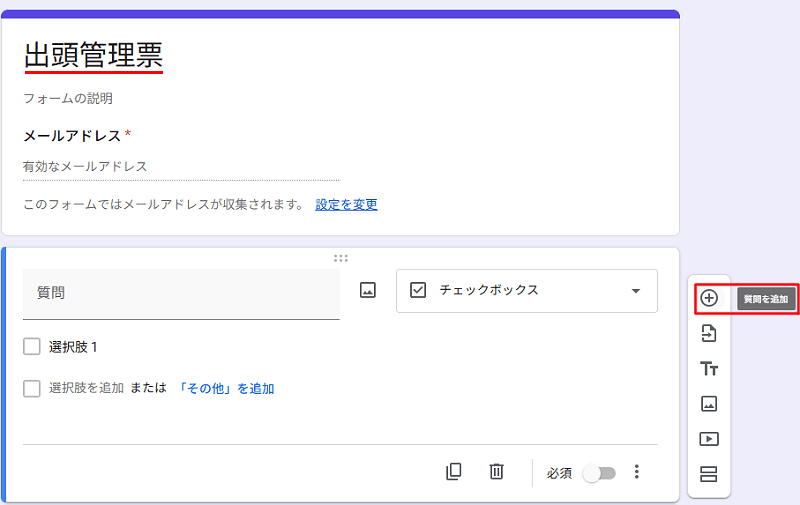
外枠の各種設定項目の中のプラス(+)ボタンをクリックします。
画像のように新たな質問項目が現れますので、こちらで設定していきます。
設定する項目は、大きく分けて二つです。
複数の従業員の氏名を登録するときは、最初の方の氏名を入力して、その下に出てくる「選択肢を追加」部分に次の方の氏名を入力してください。
この手順で、10人でも20人でも登録することができます。
また、応援の方なら氏名の後に(応援もしくは会社名)などと記入しておけば、集計作業の時に見間違いが起こりにくくなるので、追加することをおすすめいたします。
ここまでが、一番大事な項目です。
入・退場操作を行うことで、打刻時間も表示されるので、一日の作業時間の把握も完璧に行うことができます。
最初の項目の設定が終わったら、枠外のプラス(+)ボタンをクリックして、質問項目を追加します。
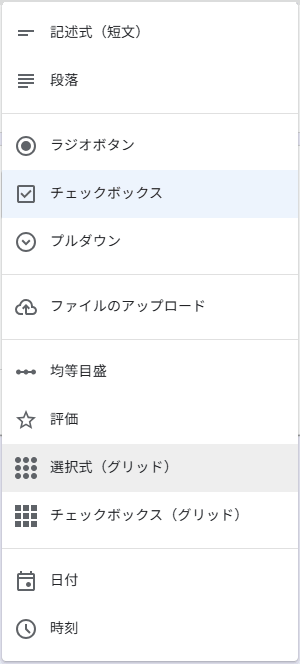
右側のプルダウンメニューから、こちらでは「記述式(短文)」を選択します。
次に質問内容の追加ウインドに次のような一文を追加します。
「応援の方は、氏名と会社名をご記入ください。」
これで、単発の応援の方の動きも把握しやすくなります。
単発応援の方に関しては、プルダウンメニュー登録をしないので、自身で氏名と所属会社名を記入していただく必要があります。
そのため、次の項目で記入欄を設けています。
登録作業員の選択項目と応援の方の必須入力項目を追加しましたので、続いて現場への入・退場の項目を追加します。
項目の追加は、これまでと同じです。
記述内容は、入場と退場だけですので、こちらではラジオボタンを採用します。
二者択一なので、プルダウンにするより分かりやすいので、ラジオボタンが最適だと思います。
この項目も大切な項目ですので、必須項目として設定してください。
必須項目であることが少し分かりにくいので、質問項目欄に必須であることを明記しておくといいでしょう。
その他の出勤区分は、必要なければ削除してもかまいません。
備考欄は、必要な時に記入してもらえるように追加しておいた方が便利です。
これで大まかな設定は完了です。
出面管理の内容を設定することができたので、最後にGoogleフォームの記入内容の調整を行います。
上部の「設定」をクリックしてください。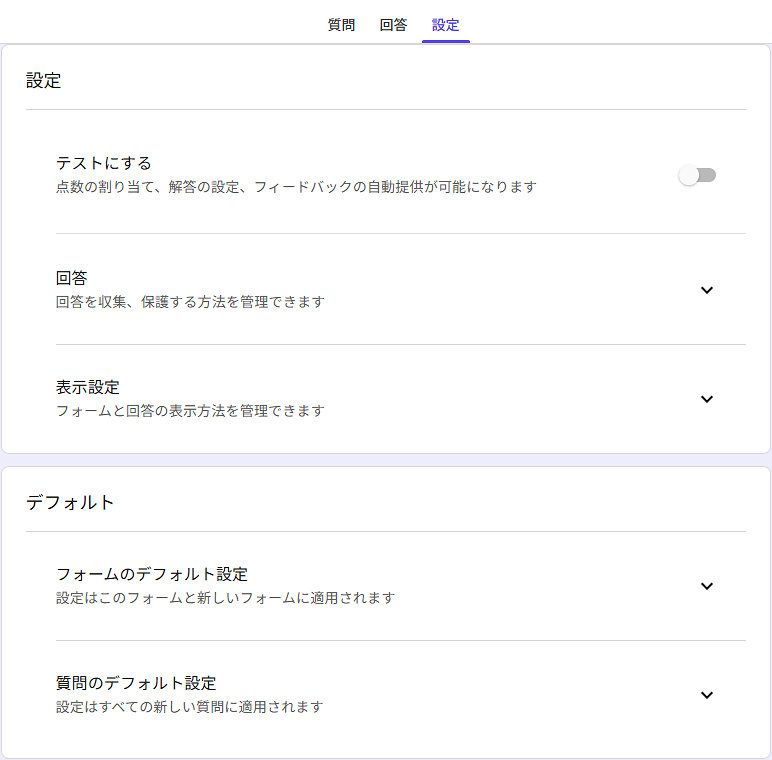
この中で、メールドレスの収集やGoogleアカウントの入力をしなくてもいいように設定しておきます。
最初にある「テストする」は、スライドボタンをOFFにしてください。
次は、「回答」の設定です。
この項目が一番関係するところですので、間違いのないように注意してください。
意図しないメールアドレスの収集が行われたりすると、職人さんにお使いのメールアドレスを入力していただかなくてはならないので、使い勝手が悪くなります。
また、③の「回答を 1 回に制限する」を「ON」にすると職人さんにGoogleアカウントへログインしていただかなくてはならないので、こちらも使い勝手が悪くなるので、OFFにすることをおすすめします。
必要な設定は、ここまでです。
後の項目は、全て「OFF」にしてください。
設定ができたGoogleフォームの内容を上部のEyeマークタブ「 」をクリックして、プレビューで確認して間違いがなければ、次へ進みます。
設定ができたGoogleフォームで現場の出面管理を開始するには、QRコードを生成するという大切な作業が残っていますので、QRコードの生成方法をご紹介いたしますので、ご覧ください。
Googleフォーム+スプレッドシートを使った出面管理に利用するQRコードの作成に使えるGoogle chromeの便利な機能の使い方と多彩なQRコードの作成が可能なサイトをご紹介します。
Googleフォームの上部にある この部分のリンクタブ「
 」をクリックして、次のダイアログに記載されているURLをコピーしてください。
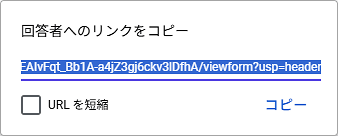
正規の長いURLのままでも構いませんが、管理をしやすくするために短縮URLを推奨します。
用意したURLを使って、Google chromeだけで簡単にQRコードを作る手順をご紹介します。
これでページ内にQRコードが生成されて表示されます。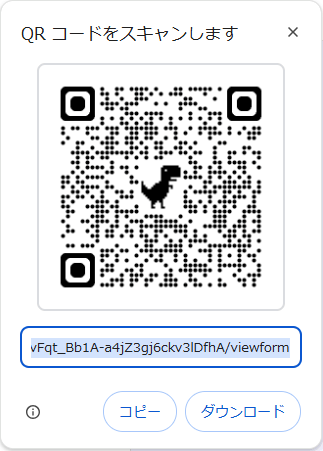
生成されたQRコードをお手持ちのスマホのカメラで読取って、Googleフォームを確認してください。
問題なければ、そのままダウンロードして、必要な大きさに印刷して、現場に提示してください。
このGoogle chromeにあるQRコード生成機能を使うのがもっとも簡単な方法だと思います。
このほかに、Web上にもQRコードを生成してくれるサイトは、たくさんございますので、お好きなものをお使いいただければ結構です。
ちなみに私がおすすめするなら【https://qr.c-cloud.co.jp/】こちらのサイトです。
たくさんの機能があり、いろんな使い方ができるので、違った用途のQRコードの生成も可能です。
利用方法も丁寧に説明されているので、迷うことなく利用することができます。
このサイトを一つ知ってるだけで、様々な場面でQRコードを利用することができますし、見栄えのいいものにすることもできです。
これで、Googleフォームの設定は全て終わりです。
作成したQRコードを現場事務所の入口付近に提示して運用を開始します。
現場に到着した作業員がスマホで読取り、打刻すれば自動的にGoogleスプレッドシートに集計されます。
最終的に、出面と支払い額の確認を行えば、正確な支払いが可能になるでしょう。
Googleスプレッドシートは、Googleフォームの こちらの「回答」をクリックして「スプレッドシートで表示」をクリックすれば、内容を確認することができます。
もちろん、フォームで設定した項目を表示するように成型されていますので、とても見やすい内容になっています。
電気工事の現場だけでなく、各業者の職人も出面の管理はとても大切なので、その管理を簡単で確実な方法で行える便利なアプリを二つご紹介いたします。
Mintry(ミントリー)は、QRコードだけでなく、顔認証などにも対応しているので、従業員の方は事前登録しておけば、簡単に入・退場を打刻することができるので、とっても便利です。
その他のスポット応援の方は、現場に提示されているQRコードを読取って打刻してもらわなくてはならないので、正規社員の方に比べると少し面倒ですが、それでも数分で終わる作業です。
現場にQRコードを表示する方式なら、無料で使えるので、まずはお試しで利用して、御社に合いそうだと感じたら、本格導入を検討すればいいでしょう。
ちなみに全ての機能を利用するには、一人あたり1ヵ月100円の料金が掛かりますが、全ての機能を制限なく使えることで、とっても便利になります。
何よりデータ保存期間が無制限になるので、工期の長い現場管理には、無くてはならない機能ですので、これだけでもひと月100円を支払っても十分だと思います。
アカウントの作成に必要なのは、有効なメールアドレスだけですので、登録も簡単ですし、登録後すぐに利用できるので、急な仕事にも対応できますし、ゆっくり、準備して顔認証の準備などを整えてから運用をはじめると、より便利に使うことができるので、紙ベースのタイムカードなどに比べても管理も簡単なので、無駄な作業を激減させることができます。
私的には、このMintry(ミントリー)が一推しです。
Dakolyは、QRコードを提示しておいて、スマホで読取るだけの簡単なものなので、初めてでも迷うことなく打刻することができるのが最大の特徴です。
導入の流れは、【QRコードを貼る】⇒【スマホで読む】⇒【出退勤を記録】となります。
サイトでQRコードを作成して、現場事務所の入口付近に貼り付けるだけで準備はほぼ終わりです。
後は管理側のPCで簡単な設定をするだけで、現場の入・退場を管理することができます。
ただし、無料トライアル期間は、「30日」ですので、導入するなら、本登録が必要です。
本登録すると、一人あたり1ヵ月220円の利用料が発生します。
プランはこれ一択なので、オプション等、他に増えるものはないので、安心して利用することができます。
現場の入・退場を正確に管理するのに必要な出面管理ですが、タイムカード方式ではなく、もっと簡単で確実な方法で行うことができます。
簡単でしかも完全無料で出面管理を行うことも「Googleフォーム+Googleスプレッドシート」の組み合わせで実現可能です。
ただし、運用までに若干の設定が必要ですので、そのひと手間さえクリアできれば、その後はテンプレとして利用することで、他の現場用も短時間でできるようになります。
仕事が忙しくて、そんな時間が無いという方には、若干の費用は発生しますが、登録後すぐに使えるアプリがございますので、そちらをおすすめいたします。
おすすめなのは、次の二つです。
Mintryは、多少機能制限はありますが、完全無料で利用することもできます。
制限を解除するには、登録1人あたり100円必要となりますが、この金額で完全版を利用できるようになり、データの保存期間の制限もなくなるので、長い工期の現場でも対応できるようになります。
一方、Dakolyには、30日間のトライアル期間が設けられていて、その期間を過ぎると登録1人あたり220円必要になります。
こちらは、このプラン一択なので分かりやすいですし、料金的にも負担になるような金額ではないでしょう。
※どちらも登録に必要な金額は、料金改訂が行われる可能性がありますので、ご自身でお確かめください。
どれを利用するにしても、大切なのは正確に出面管理をすることです。
カテゴリーTOPへ電気工事の実務で役立つ基礎知識
こちらで電気工事に使う工具をご紹介していまので、お探しのものがございましたらご覧ください。
スポンサーリンク